


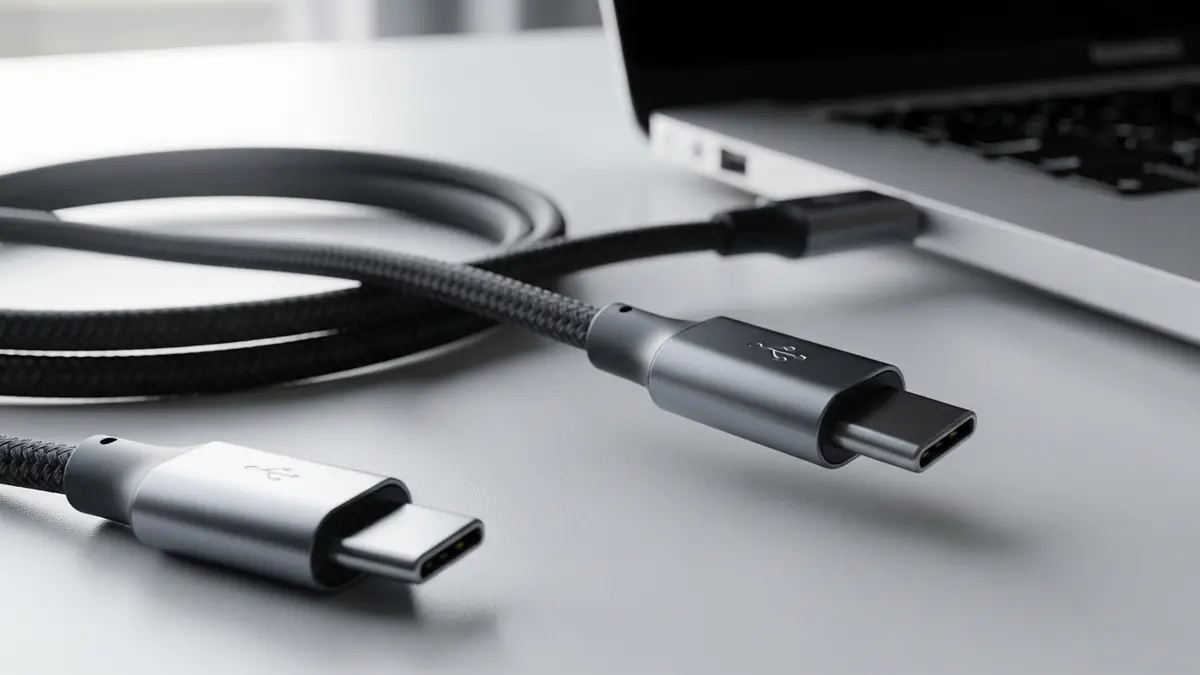
Você já passou por isso: pega um cabo USB‑C “bom”, conecta no celular… e ele carrega devagar. Aí você troca por outro cabo (que parece idêntico), e de repente vai a 65W, com o ícone de “carregamento rápido” brilhando na tela. Ou então o contrário: funciona pra carregar, mas quando você tenta passar um vídeo pro notebook, nada acontece.
Eu já caí nessa. Comprei um cabo “100W, 4K, USB 3.1” num marketplace, parecia robusto, trançado, lindo. No primeiro dia, ele até carregou meu notebook… no segundo, começou a desconectar com um cheirinho leve de plástico quente. Resultado: perdi uma tarde testando porta, fonte, tomada, hub e ainda fiquei com medo de ter torrado a entrada do laptop. Essa confusão não é “azar”: é como o USB‑C foi projetado, e também como alguns cabos são vendidos.
Bora destrinchar, no jeito conversa de balcão, como funciona o cabo USB‑C de verdade: energia, dados, vídeo e como você escolhe o cabo certo sem cair em promessa vaga.
O Que É USB-C (E O Que Ele Não É)
USB‑C é, antes de tudo, o formato do conector (aquela “boquinha” oval e reversível). Ele não é automaticamente “rápido”, não é automaticamente “100W” e não é automaticamente “dá vídeo”. O choque de realidade é esse: USB‑C é a tomada, não o que passa por dentro dela.
Pensa numa mangueira: duas mangueiras podem ter o mesmo bico, mas uma pode ser fina (pouca água), outra grossa (muita água), e uma terceira pode ter reforço pra aguentar pressão. Com USB‑C, o bico é igual… mas o resto varia.
Conector Vs. Padrão: USB-C, USB 3.2, USB4 E Thunderbolt
O que define o que você consegue fazer é a combinação de três coisas:
- A porta (do seu notebook/celular/dock)
- O cabo
- O padrão/protocolo que ambos suportam
A parte confusa: os nomes.
- USB‑C: formato do conector.
- USB 2.0: padrão antigo de dados (até 480 Mb/s, na prática bem menos em cópia real).
- USB 3.2: pode significar várias coisas (5, 10 ou 20 Gb/s dependendo do “Gen”). Sim, é irritante.
- USB4: padrão mais novo, normalmente 20 ou 40 Gb/s, com regras mais alinhadas.
- Thunderbolt 3/4: “primo” turbinado (geralmente via USB‑C), muito usado pra docks e monitores, com requisitos bem específicos.
E aqui vem um detalhe que pega: um cabo USB‑C pode por fora ser idêntico a outro e por dentro ser USB 2.0. Aí você liga num SSD externo esperando 1.000 MB/s e recebe 35 MB/s. Dá vontade de discutir com o cabo, eu sei.
Por Que O Mesmo Cabo Pode Entregar Resultados Diferentes
Porque “funcionar” não é binário. O cabo pode:
- carregar, mas só a 5V (lento)
- carregar rápido até 60W, mas não passar dados rápidos
- passar dados a 10 Gb/s, mas não aguentar 100W
- até passar vídeo em DisplayPort Alt Mode, mas falhar com um hub específico
Um exemplo bem real: você tem um carregador de 65W e um notebook que aceita 65W via USB‑C. Se o cabo for 3A (comum), ele tende a ficar limitado a algo como 60W (20V × 3A). Se o notebook puxa perto do limite, pode oscilar: carrega, para, carrega… e você acha que é a porta com problema.
E se o cabo for daqueles “baratinhos bons demais pra ser verdade”, pode até esquentar no conector. Eu já senti isso na mão: depois de uns 20 minutos, a ponta fica morna, e não é aquele morninho confortável… é “hmm, isso não devia estar assim”.
Como O Cabo USB-C Transporta Energia (USB Power Delivery)
A parte da energia é onde o USB‑C brilha, e também onde dá mais confusão e susto.
Com USB Power Delivery (USB PD), o carregamento não é só “manda 5V e pronto”. Existe conversa entre os aparelhos pra decidir tensão (V) e corrente (A).
Tensão, Corrente E Potência: 5V, 9V, 15V, 20V E Além
Potência é a conta simples: W = V × A.
Na prática, os perfis mais comuns que você vê por aí:
- 5V: o básico (carregamento lento/normal)
- 9V: muito comum em celulares
- 15V: aparece em alguns tablets e acessórios
- 20V: comum em notebooks
Exemplos numéricos pra você sentir a diferença:
- 5V × 2A = 10W (ok pra celular, lento pra tablet)
- 9V × 2A = 18W (carregamento rápido “clássico”)
- 20V × 3A = 60W (muito notebook ultrafino)
- 20V × 5A = 100W (notebooks mais exigentes)
E hoje existe USB PD 3.1 com EPR (Extended Power Range), chegando a 140W, 180W e até 240W (por exemplo, 48V × 5A = 240W). Mas aí já entra a parte séria: não é qualquer cabo, não é qualquer fonte, não é qualquer dispositivo.
Negociação Entre Carregador, Cabo E Dispositivo (PD E-Cable)
O que acontece quando você conecta?
- O carregador oferece “opções” (tipo cardápio): 5V, 9V, 15V, 20V…
- O dispositivo escolhe o que ele quer/aguenta
- O cabo pode ser o juiz do rolê
Quando você precisa de mais corrente (tipo 5A pra chegar a 100W ou mais), o cabo normalmente precisa ser E‑Marked (tem um chip dizendo “eu aguento 5A, pode confiar”). Sem isso, o sistema tende a limitar pra 3A por segurança.
E aqui vai uma armadilha bem comum: cabo anunciado como “100W” mas sem E‑Marker confiável. Ele até pode carregar… mas em uso contínuo (render no notebook, jogo, vídeo chamada) começa a aquecer e a cair a potência. Você percebe porque:
- a bateria para de subir mesmo na tomada
- o carregador fica mais quente que o normal
- o conector fica morno/quente
Se você já viu o Windows/macOS alternando “carregando / na tomada / carregando” a cada poucos minutos, pode ser exatamente isso.
Proteções E Segurança: Sobrecorrente, Aquecimento E Qualidade Do Cabo
USB‑C/PD tem proteções (e isso é ótimo), mas elas não fazem milagre com cabo ruim.
O que costuma proteger você:
- limite de corrente (pra não puxar além do que foi negociado)
- monitoramento de temperatura em alguns carregadores/dispositivos
- desarme quando algo foge do esperado
Só que… cabo vagabundo é criativo. Ele pode ter:
- condutor mais fino do que deveria (maior resistência)
- solda ruim no conector (ponto quente)
- blindagem fraca (interferência em dados/vídeo)
Um aviso bem honesto: se um cabo esquenta a ponto de incomodar no toque (não “morno”, mas quente mesmo) em carga de notebook, eu pararia de usar. Eu ignorei uma vez por teimosia e o cabo começou a cheirar estranho. Não queimou nada, mas eu ganhei uma paranoia nova.
E sim, cabo bom costuma ser mais caro porque tem mais cobre, melhor conector, chip quando precisa e testes decentes. Não é glamour, é física.
Como O Cabo USB-C Transporta Dados
Agora vamos pra parte dos arquivos, backup e periféricos. E aqui o USB‑C consegue ser ainda mais traiçoeiro, porque muitos cabos USB‑C são só USB 2.0 por dentro.
Taxas E Modos: USB 2.0, 5/10/20 Gbps E USB4
Pra dados, você vai encontrar basicamente estas “classes”:
- USB 2.0: até 480 Mb/s (na vida real, copiar arquivo grande costuma ficar ali por 20–40 MB/s dependendo do dispositivo)
- 5 Gb/s: “USB 3.x” básico (bom pra SSDs externos de entrada)
- 10 Gb/s: comum em cases NVMe e SSDs mais rápidos
- 20 Gb/s: aparece em alguns cabos/portas USB 3.2 2×2 (menos comum em celular)
- USB4 (20/40 Gb/s): mais moderno, ótimo pra dock e armazenamento rápido
Cenário concreto: você compra um SSD externo que promete 1.000 MB/s. Se o seu cabo for USB 2.0, você vai ver 35 MB/s e achar que foi enganado (e, de certa forma, foi, pelo cabo).
Cabos “Só Carregamento” Vs. Cabos Com Dados (E Por Que Isso Existe)
Sim, existe cabo USB‑C que é praticamente “só energia”. Por quê?
- é mais barato de produzir
- muita gente só usa pra carregar
- menos fios internos = menos custo
O problema é que vários desses cabos não vêm claramente identificados. Aí você tenta:
- passar fotos pro PC
- usar Android Auto/CarPlay
- ligar uma interface de áudio
- conectar um SSD
…e nada funciona, ou funciona a passo de tartaruga.
Se você quer um teste rápido (sem equipamento): conecte o celular no PC e veja se aparece opção de transferência de arquivos (MTP). Se nem aparece, pode ser cabo sem dados ou cabo com problema.
Compatibilidade Com Computadores, Celulares, Tablets E Dockings
Aqui vai uma verdade que economiza nervos: o elo mais fraco manda.
- Porta do notebook é USB‑C mas só USB 2.0? Você fica em USB 2.0.
- Cabo é USB 2.0 e a porta é USB4? Você fica em USB 2.0.
- Dock é Thunderbolt e seu notebook só tem USB‑C “simples”? Pode limitar funções (ou nem funcionar direito).
E tem o fator “mistura de mundos”: alguns tablets e celulares têm USB‑C fisicamente, mas com suporte limitado (por exemplo, dados ok, vídeo não: ou vídeo só em certas condições). Resultado: você compra um hub lindo e ele vira um carregador caro.
Meu aprendizado doído foi com um docking que eu jurava que seria plug‑and‑play: no meu notebook antigo, funcionava só o HDMI e o carregamento: ethernet caía: USBs desconectavam. No notebook novo, perfeito. Não era o dock “maldito”. Era a porta antiga que não entregava o que eu imaginava.
Vídeo Pelo USB-C: Alternate Mode
“USB‑C dá vídeo?” Às vezes. O nome do truque é Alternate Mode (Alt Mode): a porta USB‑C pode reaproveitar pinos pra transmitir sinal de vídeo, como DisplayPort.
DisplayPort Alt Mode, HDMI Alt Mode E O Que O Cabo Precisa Ter
O mais comum no mundo real é:
- DisplayPort Alt Mode via USB‑C (muito usado em notebooks)
HDMI Alt Mode existe no papel, mas na prática é bem menos comum. O que você vê por aí como “USB‑C para HDMI” normalmente é:
- adaptador ativo que converte DisplayPort (vindo do USB‑C) em HDMI
Sobre o cabo: muita gente acha que precisa de “cabo especial 4K”. Nem sempre. O que importa é:
- a porta precisa suportar DisplayPort Alt Mode
- o cabo precisa ser decente (blindagem e qualidade ajudam)
- a taxa/versão de DisplayPort e a quantidade de “lanes” alocadas influenciam resolução e Hz
Exemplo bem pé no chão:
- Pra um monitor 1080p 60Hz, quase qualquer cabo decente e adaptador ok funcionam.
- Pra 4K 60Hz, o conjunto fica mais exigente: cabo ruim + hub meia‑boca = tela preta, piscadas, ou 4K travado em 30Hz.
Quando É Necessário Adaptador, Hub Ou Dock (E O Que Pode Falhar)
Você precisa de adaptador/hub/dock quando:
- seu monitor só tem HDMI e seu notebook só solta DisplayPort via USB‑C
- você quer carregar + vídeo + USB + rede tudo ao mesmo tempo
O que pode falhar (e falha mesmo):
- hub sem potência suficiente (principalmente com vários periféricos)
- cabo longo demais ou de baixa qualidade (interferência)
- porta USB‑C do computador não suporta vídeo (muito comum em desktops e alguns notebooks de entrada)
- limitação do hub que só entrega 4K 30Hz apesar de prometer 4K
Aviso amigo: anúncio que grita “4K” sem falar 4K a quantos Hz é quase sempre cilada. 4K 30Hz serve pra planilha. Pra trabalho com rolagem, edição e até pra não enjoar, 60Hz é outro mundo.
E tem um detalhe humano aqui: a gente tende a se culpar (“devo estar fazendo errado”). Nem sempre. Às vezes o hub simplesmente não negocia direito com seu monitor específico. Já vi monitor Dell funcionando e um LG com tela preta no mesmo adaptador. Troquei o adaptador, resolveu. Foi isso. Sem moral da história heroica.
Como Identificar Um Cabo USB-C Original Para O Seu Uso
Confira se ele oferece carregamento rápido com suporte às principais tecnologias de energia, além de garantir transferência de dados em alta velocidade. Cabos de qualidade costumam apresentar especificações claras sobre potência suportada (W) e taxa de transmissão (Gbps), evitando riscos de superaquecimento ou desempenho limitado.
Outro ponto essencial é a compatibilidade com diferentes dispositivos, como smartphones, tablets, notebooks e até monitores, especialmente quando o cabo também permite transmissão de áudio e vídeo. Essas informações técnicas bem detalhadas são fundamentais antes de investir em um cabo usb c original.
Além do desempenho, observe a variedade de modelos e funcionalidades disponíveis, como versões USB-C para USB-C, USB-C para USB-A, cabos magnéticos, extensores ou opções multifuncionais 4 em 1.
Um fornecedor confiável costuma apresentar descrições completas sobre materiais, reforço nas conexões e finalidade de uso, ajudando o consumidor a escolher o modelo de cabo usb c mais adequado. Cabos com acabamento resistente e conectores firmes indicam maior durabilidade e segurança no dia a dia.
Comprimento, Bitola E Blindagem: Impacto Em Carga, Dados E Interferência
Comprimento importa mais do que parece.
- Pra carregamento forte (60–100W), 1 m costuma ser um ponto doce.
- 2 m pode funcionar, mas exige cabo de qualidade melhor (mais cobre/bitola adequada), senão a queda de tensão aumenta e a potência real cai.
Sinais do mundo físico:
- cabo muito fino e muito comprido + promessa de 100W = desconfie
- conector que “balança” na porta = futuro mau contato
- cabo rígido demais pode forçar a porta (principalmente em celular no carro)
Blindagem e construção são o que ajudam a evitar:
- chiado em interface de áudio
- queda de performance em SSD
- falhas intermitentes em vídeo
Não é misticismo: é interferência e perda de sinal.
Erros Comuns Ao Comprar: “USB-C 3.1”, “4K”, “100W” E Promessas Vagas
Aqui estão os erros clássicos (que eu já cometi pelo menos um deles, infelizmente):
- Comprar pelo nome velho/confuso: “USB‑C 3.1” pode significar um monte de coisas. Procure números claros: 5Gbps/10Gbps/20Gbps/40Gbps.
- Acreditar em “4K” sem Hz: 4K 30Hz e 4K 60Hz são experiências totalmente diferentes.
- “100W” sem E‑Marker: pode até carregar, mas você não sabe como o cabo vai se comportar quente, dobrado, no dia a dia.
- Ignorar o uso real: se você só carrega fone e celular à noite, um cabo simples resolve. Se você vai usar dock + monitor + SSD, compre cabo e hub com especificação séria.
Um método bem pé no chão: antes de comprar, anota em 10 segundos o que você precisa:
- “Quero carregar notebook a 65W“
- “Quero SSD a 10Gbps“
- “Quero monitor 4K 60Hz via USB‑C”
Aí você caça exatamente essas três coisas. Se o anúncio não diz, eu trato como “não tem”.
Problemas Frequentes E Como Diagnosticar
Quando dá ruim, dá aquela sensação de que tudo que você comprou nos últimos 5 anos é incompatível. Respira. Dá pra diagnosticar sem laboratório.
Carrega Lento Ou Não Carrega: Cabo, Fonte, Porta Ou Sujeira
Checklist rápido (na ordem que mais resolve):
- Testa outro cabo (de preferência um que você saiba que veio com notebook/tablet e é bom).
- Testa outra fonte/carregador.
- Troca a porta (outra USB‑C do notebook, ou outra tomada/filtro de linha).
- Olha sujeira na porta do celular: fiapo de bolso é o vilão silencioso.
Cena realista: você coloca o cabo e ele “encaixa”, mas fica um micro espaço e não entra até o fim. Muitas vezes é pelinho + poeira compactados. Aí o cabo carrega lento, desconecta, e você culpa o carregador.
Aviso importante: limpar porta USB‑C com qualquer coisa metálica é pedir curto. Se for limpar, faça com muito cuidado (e, idealmente, com ferramenta apropriada/assistência). Eu já vi gente estragar a lingueta interna da porta por cutucar.
Desconexões E Falhas De Dados: Mau Contato, Cabo Longo, Porta Fraca
Se o SSD desconecta, o mouse some, o hub “reinicia”… geralmente é um destes:
- mau contato no conector (porta gasta ou cabo frouxo)
- cabo longo demais pra taxa alta
- porta com pouca entrega de energia (hub alimentado só pela porta)
Teste que poupa horas: se o problema some quando você usa um hub com fonte própria (powered), então o gargalo era energia, não “drivers malucos”.
E sim, isso dói: eu já perdi uma pasta de vídeo porque um SSD desconectou no meio da transferência. Desde então, eu não confio em cabo desconhecido pra copiar coisa importante. Primeiro eu testo com arquivos grandes (tipo 20–50 GB) e vejo se fica estável.
Sem Vídeo No Monitor: Porta Compatível, Modo Alt E Limitações Do Hub
Sem vídeo é o campeão de frustração.
Passo a passo esperto:
- Confirma se a porta USB‑C do seu aparelho suporta vídeo (DP Alt Mode). Nem toda suporta.
- Se estiver usando adaptador USB‑C → HDMI, tenta outro adaptador (tem muito adaptador ruim por aí).
- Se estiver usando hub/dock, testa ligar direto (sem o hub), só pra isolar.
- Confere resolução/Hz: às vezes ele funciona, mas cai pra 4K 30Hz e você acha que “não funciona direito”.
Limitação comum: hub que promete 4K, mas só entrega 4K 60Hz em condições específicas (por exemplo, quando não está usando USB 3.0 ao mesmo tempo, porque ele “rouba” pistas do sinal). Resultado: você liga teclado + SSD + monitor e o vídeo apaga. Não é bruxaria, é arquitetura.
Se você quer paz: pra setup com monitor + periféricos, um dock bom (USB4/Thunderbolt, dependendo do seu computador) costuma dar menos dor de cabeça do que hub genérico, mas custa mais. É aquela escolha adulta chata.
Conclusão
No fim, o cabo USB‑C é menos “um cabo” e mais um conjunto de possibilidades: ele pode carregar a 10W ou a 240W, pode ser USB 2.0 ou USB4, pode levar vídeo ou não, e tudo isso com a mesma carinha.
Se você guardar só três ideias, já muda o jogo:
- USB‑C é o conector, não a velocidade nem a potência.
- Energia forte (100W+) pede cabo E‑Marked de verdade.
- Vídeo depende da porta suportar Alt Mode e do conjunto (cabo + adaptador/hub) ser decente.
E um toque bem humano, de quem já perdeu tempo e dinheiro: quando algo “quase funciona” (carrega mas cai, dá vídeo mas pisca, copia mas desconecta), normalmente não é você. É especificação faltando, cabo ruim, hub limitado, ou uma combinação meio maluca disso tudo.
Da próxima vez que você for comprar, faz simples: decide seu uso principal (carregar notebook a 65W? SSD a 10Gbps? monitor 4K 60Hz?) e compra um cabo que declara isso com clareza, sem “promessa vaga”. Seu eu do futuro vai agradecer… e talvez te devolva umas 3 horas que você perderia brigando com um cabo ‘igualzinho’.
