Teste IPTV TV smart: o que checar
Em seis conferências na própria televisão, dá para separar defeito de sistema, imagem e Wi-Fi no teste IPTV TV smart.
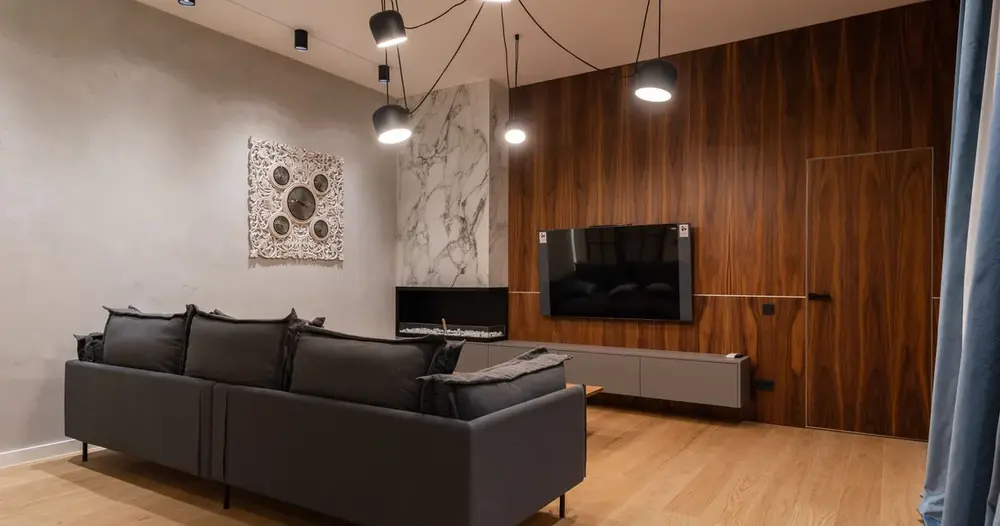
Sala de estar com televisão smart na parede de madeira e sofá cinza, cenário do teste IPTV TV smart
Domingo, 19h40, e o controle já passou por três mãos. A TV nova da sala abre o aplicativo, mostra um círculo girando e não sai dali.
Cena comum em dezembro e em qualquer outro mês. Quase sempre o defeito não está onde a família imagina.
Este texto organiza a checagem na ordem que um técnico seguiria, sem jargão e sem prometer o que depende de modelo.
O primeiro passo cabe numa linha: teste IPTV TV Android, na própria televisão e não no celular. É assim que um teste IPTV TV smart mostra o que o telefone esconde, e o serviço citado libera 4 horas para isso, pedidas por conversa no WhatsApp.
Teste IPTV TV smart: o que a televisão precisa ter
Antes de culpar o serviço, convém olhar a própria TV. Uma televisão smart é um pequeno computador, com sistema, memória e relógio, e cada um desses itens pode atrapalhar o aplicativo.
Os sistemas variam: Android TV, Google TV, Tizen, webOS e outros. A loja de cada um tem regras próprias, e o suporte varia por modelo e aplicativo, mesmo dentro da mesma marca.
Por isso a primeira conferência é direta: confirmar se o aplicativo escolhido existe na loja daquele modelo. Se não existe, a conversa muda, e um aparelho externo ligado ao HDMI passa a ser o caminho.
Sintomas comuns e onde procurar
A tabela junta quatro situações que aparecem com frequência na sala de casa. Nenhuma prova que o serviço está com defeito, e todas podem ser conferidas em poucos minutos.
| Sintoma | Causa provável | Onde conferir |
|---|---|---|
| Aplicativo abre e fecha | Memória cheia ou sistema antigo | Armazenamento e atualização |
| Imagem com cara de novela | Suavização de movimento ligada | Menu de imagem |
| Som atrasado | Processamento de áudio | Menu de som e barra de som |
| Trava só à noite | Wi-Fi disputado | Roteador e faixa de Wi-Fi |
A imagem que a TV melhora sozinha
Muitos modelos trazem modos como cinema, esporte e dinâmico, e alguns acrescentam a suavização de movimento. Ela cria quadros intermediários e dá a impressão de vídeo acelerado, o chamado efeito novela.
Quem vê isso pela primeira vez no aplicativo tende a achar que a transmissão está errada. Na verdade, o mesmo efeito aparece em qualquer filme, e desligar a função nas opções de imagem costuma resolver.
Vale o contrário também. Uma imagem borrada em cena rápida pode ser reflexo da conexão, e não da TV, e só a comparação entre dois canais mostra qual dos dois casos é o seu.
Nem todo defeito é defeito.
Ordem de checagem em dez minutos
O roteiro abaixo resolve a maioria dos casos antes do suporte.
- Confira se o aplicativo aparece na loja do modelo.
- Atualize o sistema da TV e o aplicativo.
- Veja se data e hora estão corretas.
- Libere memória apagando o que não usa.
- Desligue a suavização de movimento.
- Teste em outro canal e em outro horário.
Memória, data e hora
Televisões de entrada têm pouca memória, e o espaço acaba rápido quando a família instala jogos, redes sociais e vários players. O resultado é lentidão ou um aplicativo que fecha sem aviso.
A data também importa. Um relógio desajustado pode causar erro de conexão em alguns aplicativos, porque a verificação de segurança depende de a hora estar certa. Ativar o ajuste automático costuma bastar.
Um jeito prático de liberar espaço é abrir a lista de aplicativos instalados e remover os que não são abertos há meses. Jogos e redes sociais ocupam mais do que parece, e os dados temporários de cada um podem ser limpos sem desinstalar nada.
Wi-Fi e cabo na sala
A televisão costuma ficar no cômodo mais distante do roteador. Parede de concreto, espelho grande e aquário enfraquecem o sinal, e a barrinha cheia no menu da TV não garante velocidade no horário de uso.
Se houver um ponto de rede perto do aparelho, o cabo resolve a dúvida de uma vez. Sem ele, vale aproximar o roteador, trocar a faixa de 2,4 GHz pela de 5 GHz, quando a TV aceitar, ou usar um repetidor bem posicionado.
O som atrasado em relação à imagem?
Quando a boca se mexe antes do som, o problema quase nunca está na transmissão. Barras de som e receptores processam o áudio e podem somar atraso, e muitas TVs oferecem um ajuste de sincronia no menu de som.
Se a TV tiver duas saídas, teste as duas. E lembre que a faixa de áudio escolhida dentro do aplicativo também pode estar fora de sincronia.
Funciona no celular, mas não na TV?
A diferença costuma ser distância e aplicativo. O celular fica perto do roteador, e a TV, atrás de uma parede. Além disso, o programa do telefone e o da televisão são versões diferentes, com limites diferentes.
Por isso, a conclusão de que o serviço funciona porque abriu no celular vale pouco. A avaliação que conta é a da tela onde a família vai assistir todos os dias.
Controle remoto e HDMI
Alguns modelos trazem um recurso que permite à TV comandar outros aparelhos ligados ao HDMI, e o inverso também. O nome muda de fabricante para fabricante, e o efeito às vezes surpreende: um aparelho liga sozinho, ou a entrada troca no meio do canal.
Quem percebe a imagem sumir sem motivo pode desativar esse recurso no menu de configurações e repetir o teste. Cabo HDMI frouxo ou antigo também gera apagões curtos, e trocar por outro é barato.
Quando a TV é antiga
Televisões com alguns anos de uso deixam de receber atualização do fabricante, e as lojas de aplicativos dessas TVs ficam sem versões novas. Nesses casos, o aplicativo desejado pode simplesmente não aparecer.
Idade, aqui, pesa mais que marca.
A saída mais usada é um aparelho externo, ligado ao HDMI, que traz sistema atual e memória própria. O suporte varia por modelo e aplicativo, então o ideal é conferir a compatibilidade do aparelho escolhido antes de comprar.
O que dizer ao suporte
Quem chega ao atendimento com informação objetiva é atendido mais depressa. Diga o modelo da TV, o sistema, o aplicativo usado, o horário do problema e o que já foi tentado, em mensagem curta, de preferência de uma vez só e sem áudios longos.
O atendente consegue comparar a informação com casos parecidos e propor o próximo passo em vez de devolver perguntas básicas uma a uma.
Evite mandar só uma foto da tela. Ela mostra o sintoma, mas não o contexto, e a equipe precisa de ambos para separar um problema de acesso de uma falha de rede.
Voltando à sala do domingo
Na sala do começo deste texto, a sequência provável seria mais curta do que parece. A memória estava cheia, o sistema pedia atualização e o Wi-Fi atravessava duas paredes. Nenhum dos três tinha relação com o serviço.
Resolvidos os dois primeiros itens e o roteador mudado de lugar, o círculo giratório deixou de aparecer, e só então o teste IPTV TV smart começou de verdade. A ordem das conferências faz mais diferença do que a pressa de testar.
Perguntas frequentes sobre o teste IPTV TV smart
Toda TV smart roda aplicativo de IPTV?
Não. Depende do sistema, do modelo e do aplicativo, e a loja da TV é o primeiro lugar para conferir.
Preciso de internet por cabo na TV?
Não é obrigatório. O cabo é mais estável, mas o Wi-Fi de 5 GHz costuma bastar quando o roteador está perto.
O efeito novela é defeito do serviço?
Não. É a suavização de movimento da própria TV, que pode ser desligada no menu de imagem.
Posso testar usando um aparelho externo?
Pode, e é uma saída comum para televisões antigas. Conecte-o ao HDMI e instale o aplicativo nele.
Quanto dura o teste do serviço citado?
São 4 horas, pedidas por conversa no WhatsApp com a equipe, e o acesso é enviado depois do pedido.
Preciso reinstalar o aplicativo a cada teste?
Em geral não. Reinstale só se ele travar depois de atualizar o sistema e liberar memória.
Resumo
A TV smart é um computador, e a maior parte dos defeitos de um teste vem do sistema, da memória, da imagem ou do Wi-Fi. Conferir nessa ordem poupa tempo e evita culpar o serviço antes da hora.