Teste IPTV no Chromecast: o que observar na transmissão e como registrar
O teste IPTV no Chromecast mede queda com a tela bloqueada, atraso no som e demora ao abrir canais.
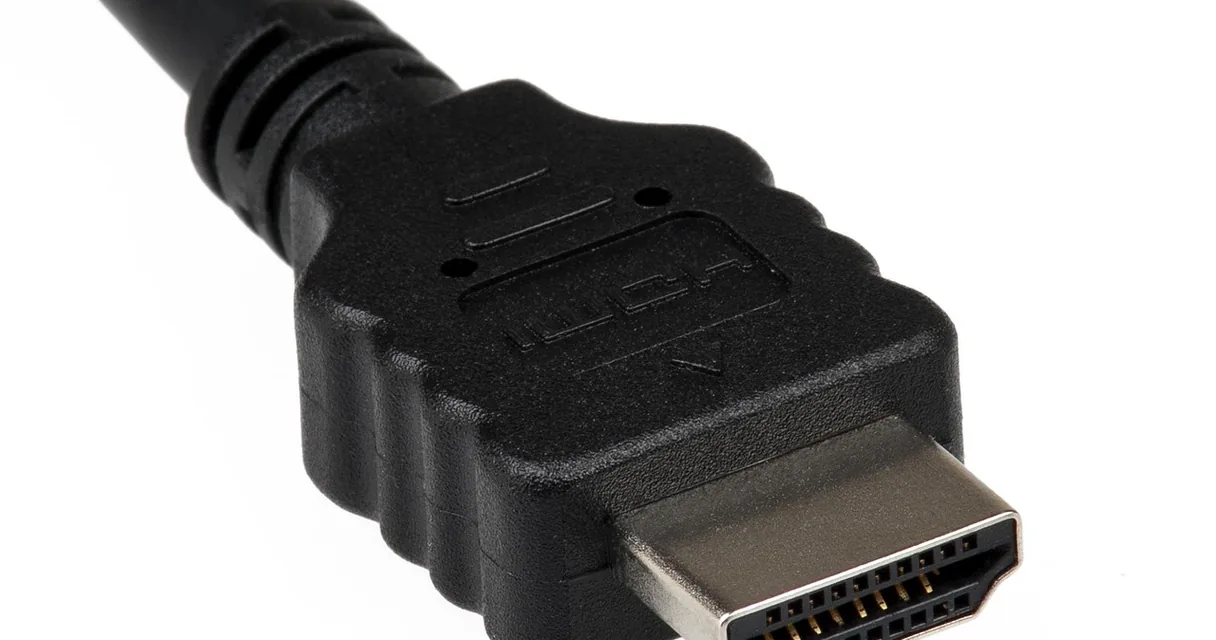
Conector HDMI preto em close sobre fundo branco, ilustrando o teste IPTV no Chromecast
Quem tem um Chromecast espetado na televisão já tem metade do trabalho feito, mas isso não garante que qualquer lista funcione nele. O aparelho não roda o aplicativo sozinho: ele recebe a imagem que o celular manda. Por isso, antes de pagar por um serviço, vale fazer um teste IPTV no Chromecast e conferir se o caminho entre telefone, rede e tela se mantém firme durante uma noite inteira.
O texto mostra o que checar em cada etapa, como anotar o que acontece e quais sinais separam uma oferta séria de uma cilada. Também explica o limite do que a prova consegue mostrar, para ninguém decidir com base numa impressão de dez minutos.
Por que o Chromecast muda a forma de testar
Numa caixa comum, o aplicativo roda dentro do aparelho e o controle remoto manda em tudo. No Chromecast é diferente. O celular abre o aplicativo, escolhe o canal e pede para transmitir a imagem à televisão. O dongle apenas recebe e exibe o que chega.
Isso desloca o que se avalia. Um canal que abre rápido no telefone pode demorar na tela grande, e o contrário também acontece. Bateria, notificações e sinal do Wi-Fi entram no teste, coisa que ninguém lembra quando experimenta em outro aparelho.
Há uma contradição que vale assumir: o Chromecast é pequeno e fácil de manter, mas depende de mais peças funcionando ao mesmo tempo do que uma caixa dedicada. Cada peça extra é um lugar a mais para a falha aparecer, e o teste precisa expor isso.
Teste IPTV no Chromecast: o que observar em cada etapa
A tabela resume o que olhar e como deixar anotado, sem depender da memória no dia seguinte.
| Etapa | O que observar | Como registrar |
|---|---|---|
| Conexão inicial | Se o ícone de transmissão aparece no aplicativo | Anote o horário e o nome da rede usada |
| Início da imagem | Tempo entre o toque e o vídeo na tela | Conte os segundos com o cronômetro do celular |
| Troca de canal | Se a transmissão cai ou continua ao mudar | Marque quantas trocas exigiram reconexão |
| Tela bloqueada | Se o vídeo segue depois que o telefone apaga | Escreva se parou e em quantos minutos |
| Horário de pico | Travadas e queda de qualidade à noite | Anote a hora de cada falha |
| Som | Sincronia entre voz e boca, volume pela TV | Descreva o canal onde o atraso apareceu |
A linha do horário de pico costuma decidir mais coisa do que todas as outras juntas.
Passo a passo para montar o teste
Uma noite bem planejada vale mais do que três dias de olhadas soltas.
- Ligue o Chromecast e o celular na mesma rede, confirmando o nome da rede nas duas pontas.
- Instale o aplicativo do serviço pela loja oficial do celular e entre com os dados recebidos.
- Toque no ícone de transmissão e escolha o Chromecast pelo nome que aparece na lista.
- Abra três canais de tipos diferentes: um de notícias, um de esporte e um de filmes.
- Deixe um deles rodando por quarenta minutos com a tela do celular bloqueada.
- Repita a transmissão entre 20h e 22h, quando a casa inteira usa a internet.
- Escreva um balanço de cinco linhas antes de dormir, com as falhas e os horários.
Transmitir não é o mesmo que espelhar
Os dois termos se misturam, e a diferença muda o resultado. Quando o aplicativo permite transmitir, o Chromecast busca o vídeo diretamente na internet enquanto o telefone só dá as ordens. Já o espelhamento copia a tela do telefone, com toda a carga que isso representa.
No teste, confira qual dos dois está em uso. Se o aplicativo não tem o botão de transmissão e o único jeito é espelhar a tela, a imagem tende a sofrer mais, e o aparelho vira refém da televisão.
Anote também se o aplicativo exige alguma permissão estranha para transmitir. Pedir acesso à rede local é normal, porque o celular precisa achar o aparelho. Pedir contatos ou câmera, não.
Rede e roteador antes de culpar o serviço
O Chromecast é sensível à distância do roteador. Se ele está atrás da televisão, junto de fios e metal, o sinal chega fraco, e o vídeo engasga mesmo com a internet contratada em dia. Um teste ruim nessas condições diz mais sobre a sala do que sobre o serviço.
Se o roteador tiver duas faixas de frequência, tente a mais rápida nos dois aparelhos, desde que o Chromecast pegue bem o sinal. Na dúvida, repita a prova com o roteador a poucos metros e compare o resultado.
Evite testar com alguém assistindo outro vídeo pesado no mesmo momento, a menos que a intenção seja justamente simular a rotina da casa. Nesse caso, avise a todos e anote quantas pessoas estavam conectadas.
O celular como controle remoto improvisado
Uma chamada telefônica durante a transmissão pode interromper tudo ou apenas baixar o volume, dependendo do aplicativo. Vale provocar a situação: peça para alguém ligar e veja o que acontece com o vídeo na televisão.
Notificações com som, economia de bateria e fechamento automático de aplicativos também mexem na prova. Se o celular está com pouca carga, o sistema pode encerrar o aplicativo em segundo plano e derrubar a imagem sem aviso.
O controle da televisão continua mandando no volume e na entrada, mas troca de canal exige pegar o telefone. Pergunte a quem mora na casa se esse hábito incomoda, porque uma família que prefere controle remoto de verdade pode achar o conjunto trabalhoso.
Sinais de oferta confiável e de cilada
Um serviço sério explica o que o teste inclui, por quanto tempo vale e como pedir cancelamento, sem enrolação. Responde o suporte em horário razoável e diz com clareza quais aparelhos aceita, inclusive se o Chromecast funciona pelo aplicativo indicado.
Desconfie de quem cobra antes de liberar o teste, de quem pede o cadastro de cartão sem mostrar a política de cobrança e de quem manda instalar arquivos de fontes desconhecidas. Aplicativo fora da loja oficial é risco para o celular inteiro.
Sumiço do suporte depois do pagamento é outro alerta. Teste também essa parte: mande uma dúvida simples durante o período e meça quanto tempo a resposta leva.
O que o teste não prova e a hora de decidir
Uma ou duas noites não mostram como o serviço se comporta em dias de grande jogo, nem se ele continua no ar daqui a três meses. O teste prova que a combinação de rede, celular e Chromecast funciona agora, nada além disso.
Uma observação legal: canais pagos transmitidos sem acordo com as emissoras são conteúdo irregular, e o serviço pode ser interrompido sem aviso. O guia não tem caráter jurídico e apenas informa.
Decida olhando o caderno de anotações. Se as falhas ficaram concentradas num horário, tente mais uma noite. Se o problema apareceu em todos os canais e em todas as horas, o caso está encerrado.
Perguntas frequentes sobre teste IPTV no Chromecast
Preciso de um aplicativo especial para transmitir?
O aplicativo do serviço precisa ter o botão de transmissão. Sem ele, só resta espelhar a tela, o que costuma ser pior.
O vídeo continua com o celular bloqueado?
Na transmissão de verdade, em geral sim, porque o Chromecast busca o vídeo sozinho. Teste e anote o resultado.
Por que a imagem trava só à noite?
Pode ser congestionamento da rede da casa ou do serviço. Repita em outro horário e compare os registros.
Posso testar com dados móveis?
Não. O celular e o Chromecast precisam estar na mesma rede local para se enxergarem.
Quantos canais devo abrir?
Pelo menos três de tipos diferentes, e um deles por quarenta minutos seguidos.
Como saber se a falha é do serviço?
Se ela aparece em outra rede e em outro aparelho, a causa tende a ser do serviço.
Resumo
O teste no Chromecast avalia uma cadeia inteira: celular, rede, aparelho e serviço. Distinguir transmitir de espelhar, posicionar o roteador, medir a noite de maior uso e anotar tudo evita decisão por impressão. Sinais de cilada e a ressalva sobre conteúdo irregular completam o quadro antes de qualquer pagamento.